管理者サイトにログイン方法
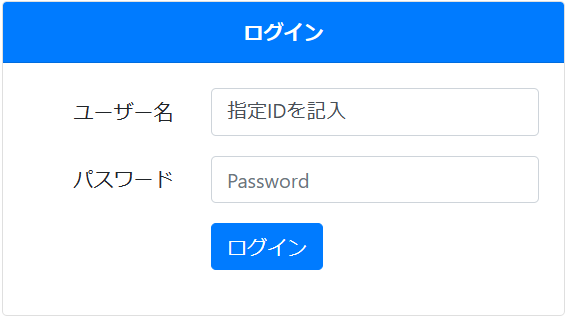 |
| 説明 🔸logi画面を開き、ID、パスワードを入力して管理画面を表示する。 🔸ログイン画面開く 🔸ユーザー名 : 指定のIDを入力する。(例abcd) 🔸パスワード : 指定されたパスワードを入力する。 |
| ▼次の手順▼ |
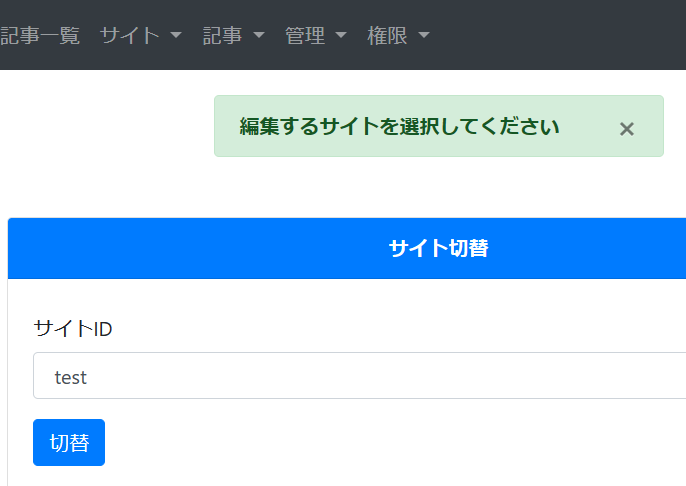  |
| 説明 🔸サイトID「test」を確認して「切替」をクリックする。 |
| ▼次の手順▼ |
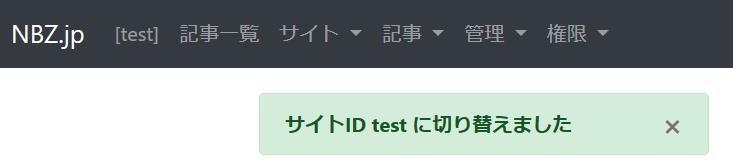 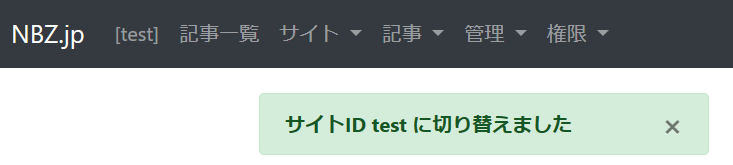 |
| 説明 🔸メニューバーから作業内容を選んでください。 🔸次の作業手順説明に進んでください。 🔸サイト設定・サイトデザイン編集🔸サブサイト新規作成🔸 |
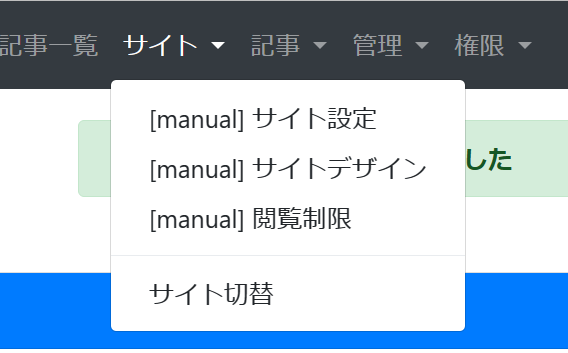 |
| 説明 🔸管理者サイトからログインして「サイト」から「サイト設定」を選ぶ。 |
| ▼次の手順▼ |
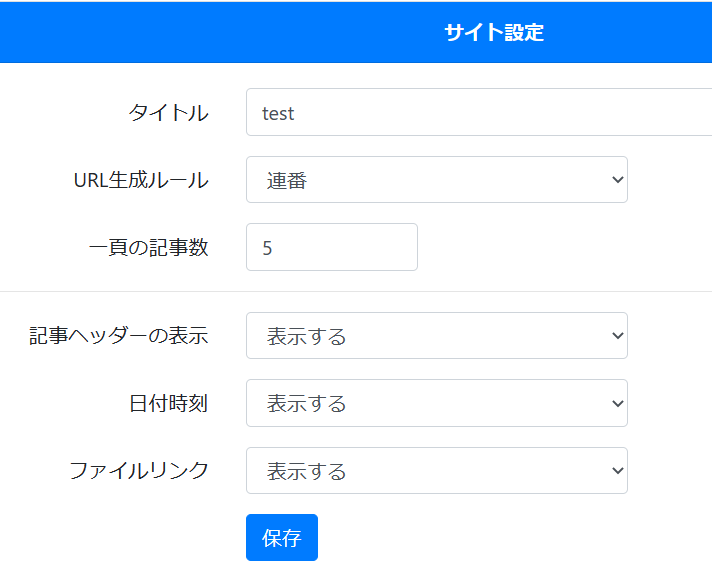 |
| 説明 🔸タイトル・生成ルール・記事数・各種表示の設定変更が出来る。 |
| ▼次の手順▼ |
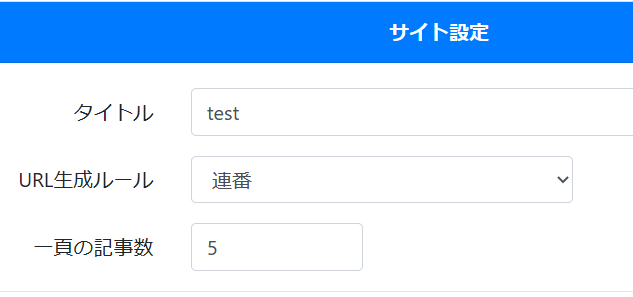 |
説明 🔸タイトルを変更する。 🔸URL生成ルールを連番(記載順)にする。 🔸一頁の表示記事数を設定する。(閲覧時に表示される数) |
| ▼次の手順▼ |
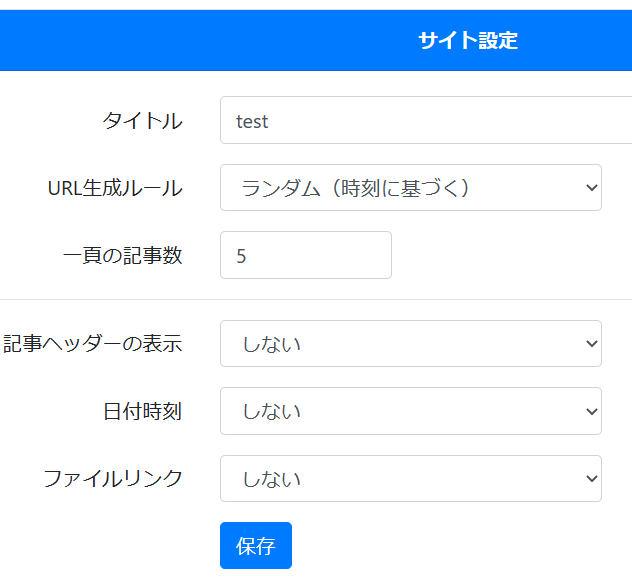 |
| 説明 🔸URL生成ルールをランダム(時刻に基づく) ・記事の日付で順番を変更できる。新しい日付が一番先にくる。 🔸記事内の日付時刻を表示しない。 🔸記事ヘッダーを表示しない。 |
| ▼次の手順▼ |
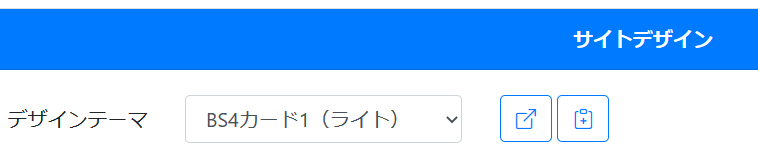 |
| 説明 🔸画面表示のデザインを変える。 ・BS4カード1(ライト)に設定。 |
| ▼次の手順▼ |
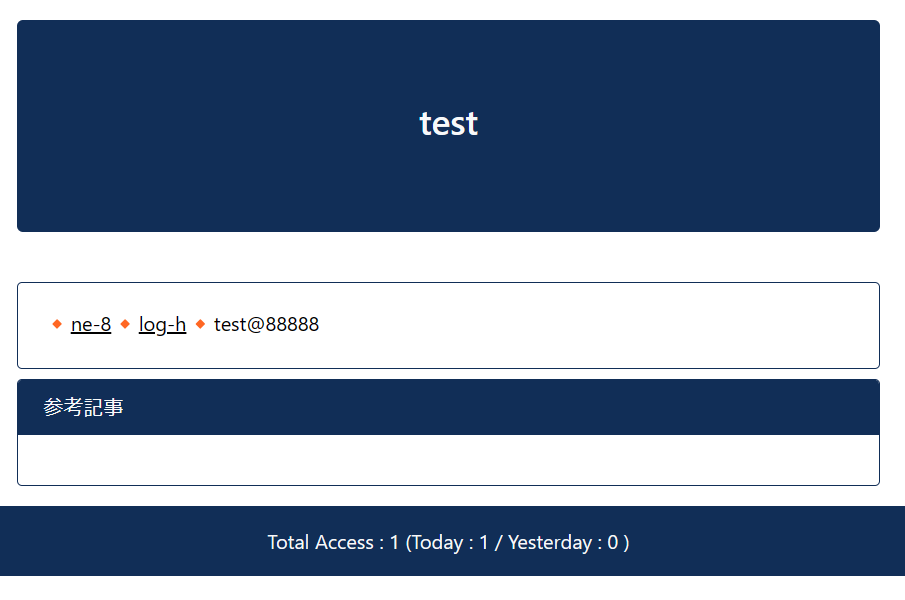 |
| 説明 🔸BS4カード1(ライト)の表示画面。 |
| ▼次の手順▼ |
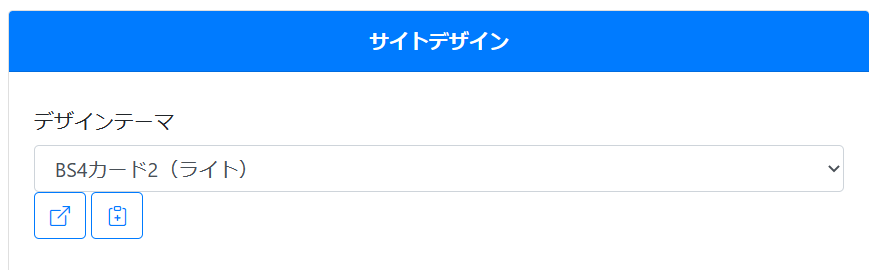 |
| 説明 🔸BS4カード2(ライト)に設定。 |
| ▼次の手順▼ |
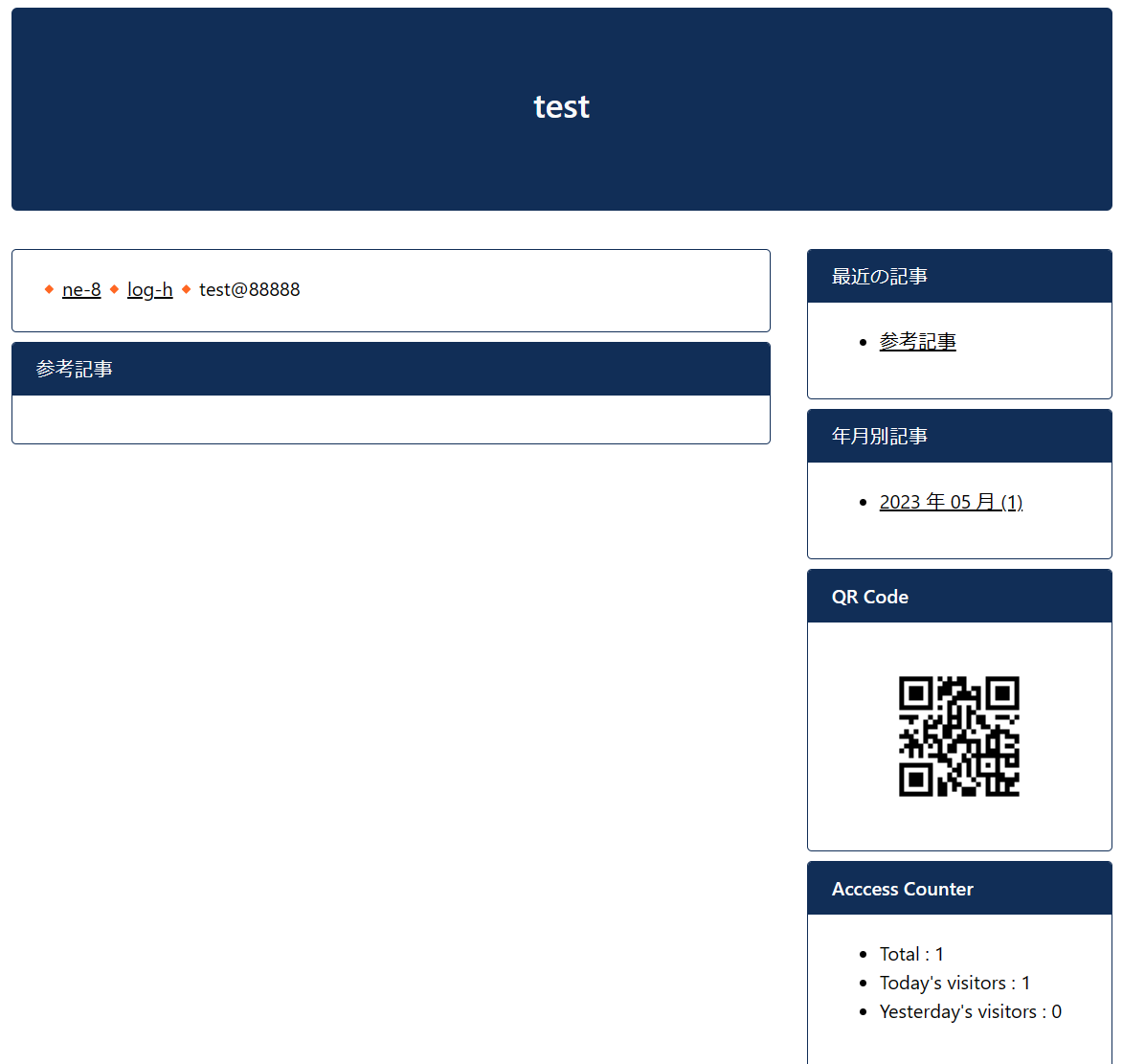 |
| 説明 🔸BS4カード2(ライト)の画面表示。 |
| ▼次の手順▼ |
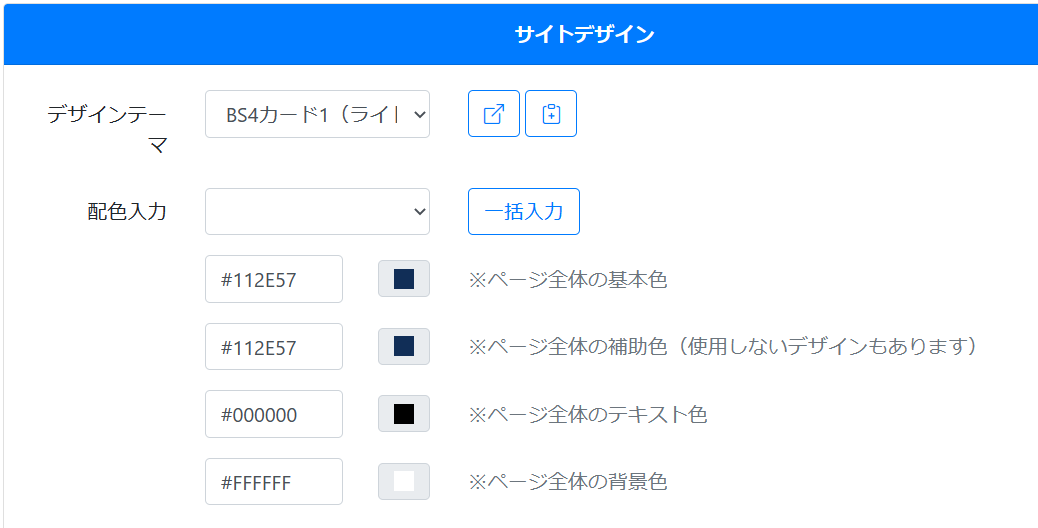 |
| 説明 🔸ページの色の変更をする。 🔸ページ全体の基本色 ・タイトル・ページ見出の変更 🔸ページ全体の補助色 ・フッターの色変更。 🔸ページ全体のテキスト色。 ・文書文字の色変更。 🔸ページ全体の背景色 ・画面全体の背景色変更 |
| ▼次の手順▼ |
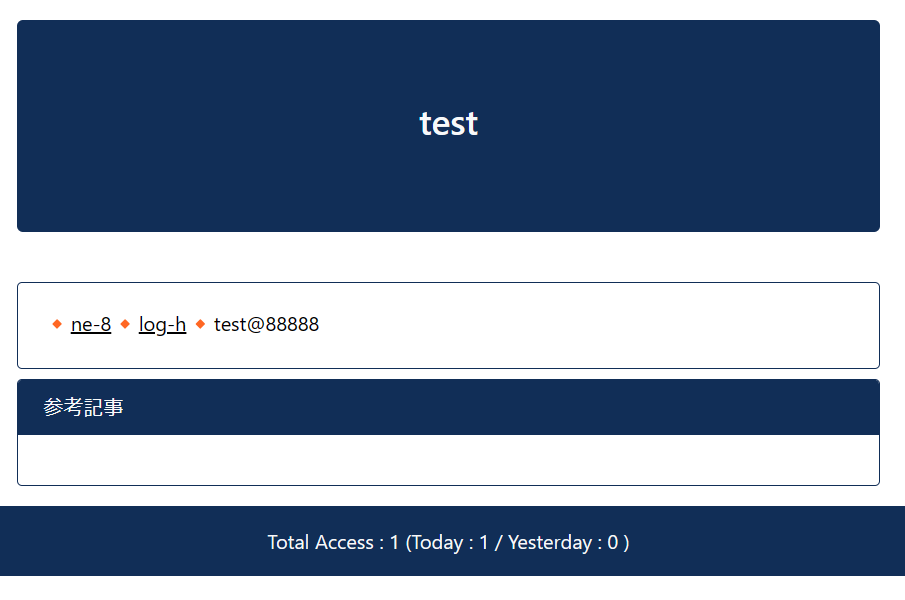 |
| 説明 🔸ページ全体の基本色及びページ全体の補助色を ・#112E57に設定た画面表示。 |
| ▼次の手順▼ |
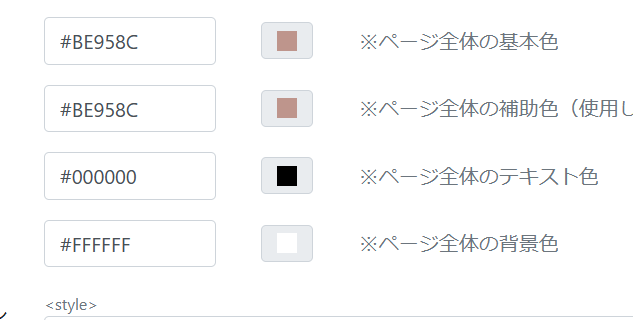 |
| 説明 🔸ページ全体の基本色及びページ全体の補助色を ・#BE958Cに設定。 |
| ▼次の手順▼ |
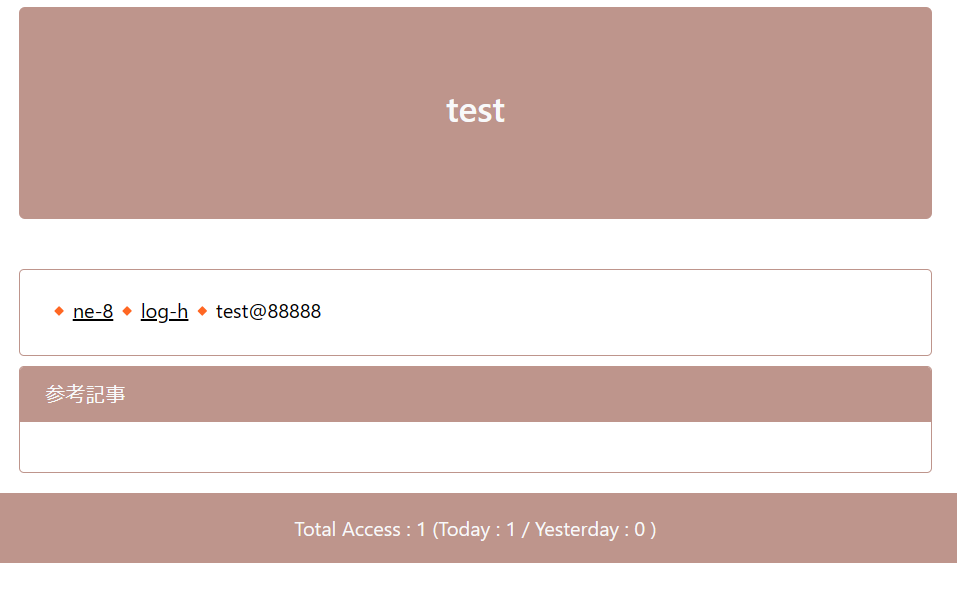 |
| 説明 🔸ページ全体の基本色及びページ全体の補助色を ・#BE958Cに設定た画面表示。 |
| ▼次の手順▼ |
🔸01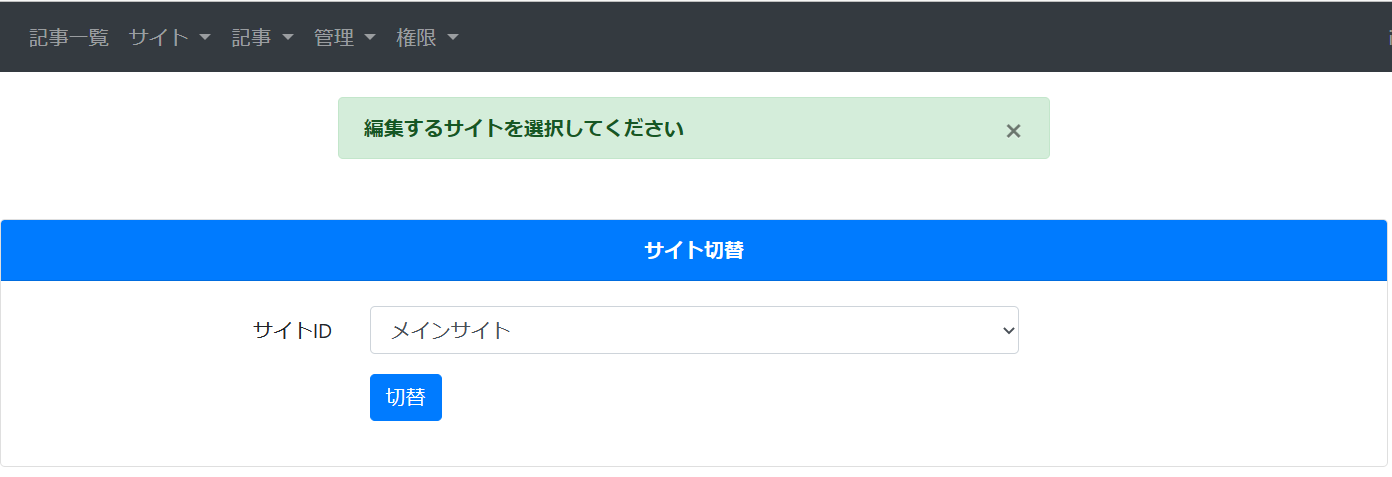 |
| 🔸01 |
◾新規にサイトを追加作成する。
▼ ▼ ▼
🔸サイトID:を「メインサイト」にきりかえる。
(仮サイトID#####とする)
▼ ▼ ▼
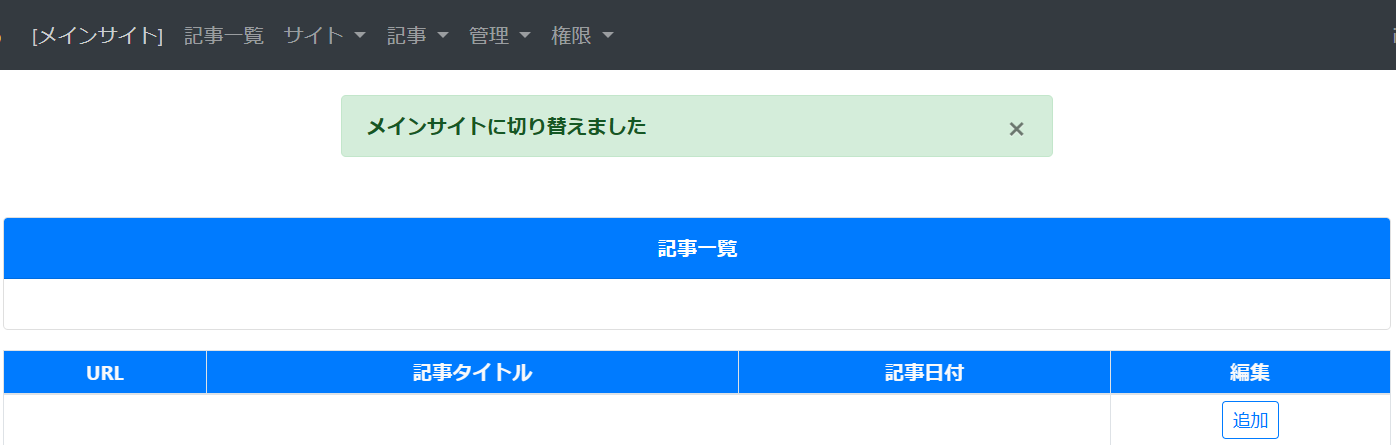
🔸メインサイトに切り替わる
▼ ▼ ▼
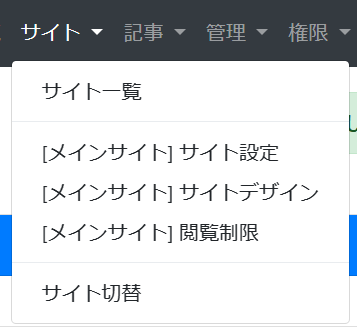
🔸「サイト」から「サイト一覧」を選ぶ。
▼ ▼ ▼
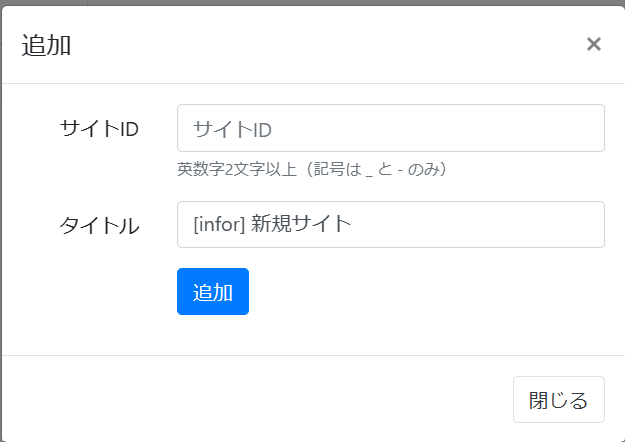
🔸「追加」を選ぶ。
🔸サイトIDに希望(仮ID:abcde)の文字を入力する。
🔸タイトルにサイトID(仮ID:abcde)と同じ文字を入力する。
🔸「追加」をクリックする。
🔸サイトIDが追加準備終わりました。
🔸次にサイトID(仮ID:abcde)にパスワードを設定してWEBで使えるよう設定する。
▼ ▼ ▼
◾サブサイト管理者として設定します。
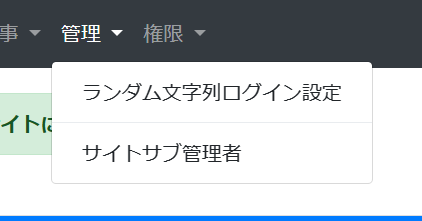
🔸「管理」から「サブサイト管理者」を選ぶ。
▼ ▼ ▼
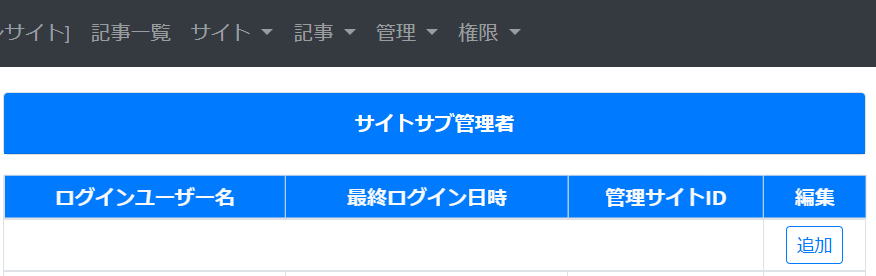
🔸「追加」をクリックする。
▼ ▼ ▼

🔸ユーザー名に希望ID(仮ID:abcde)を入力する。
🔸パスワードを設定する。
🔸サイトIDは右サブメニューから希望ID(仮ID:abcde)を選ぶ。
▼ ▼ ▼
https://#####.nbz.jp/abcdeのサイトが出来上がる。
#####はサブはID / abcdeはサブディレクトリ
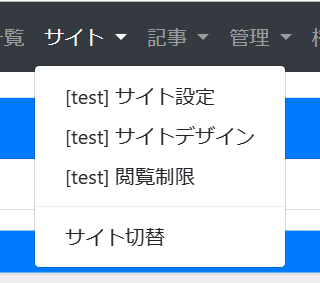 |
| 「サイト設定」をクリックして選択する。 |
02画面
|
| 「サイト設定」をクリックして選択する。 |
🔸🔸🔸🔸